![sim.png]](https://kb.smartinmedia.com/hs-fs/hubfs/sim.png?height=40&name=sim.png)
Vaya a la descripción general de la página de destino y haga clic en "Agregar página de destino" o "Agregar nueva".
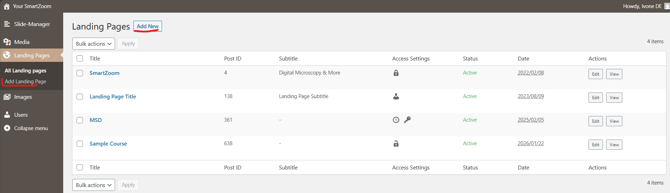
Configuración de a página de destino
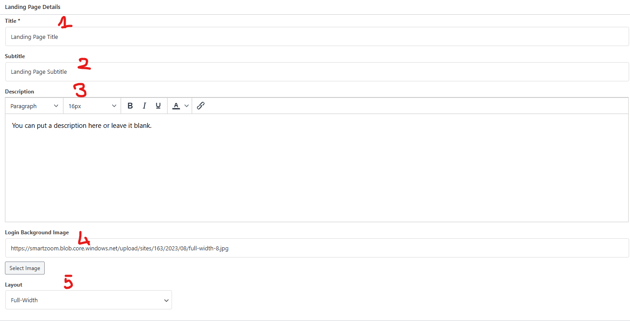
El título de tu página de destino(1) aparecerá en todos los sitios de tu plataforma. Puedes configurarlo aquí: Luego, puedes añadir un subtítulo (2), que solo será visible en la página de destino, y una descripción o dejarlo en blanco (3). Este es un editor WYSIWYG estándar con la opción habitual para editar el texto.
También puedes seleccionar una imagen de fondo para tu página de destino (5). Ten en cuenta que, según la opción de diseño, la imagen puede tener diferentes dimensiones.
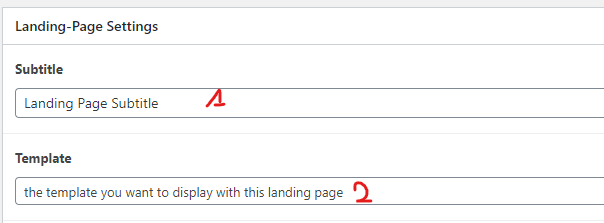
Luego puede agregar un subtítulo (1), que solo será visible en la página de destino, y seleccionar su plantilla (2). Puede leer sobre cómo crear uno aquí: Crear una plantilla.
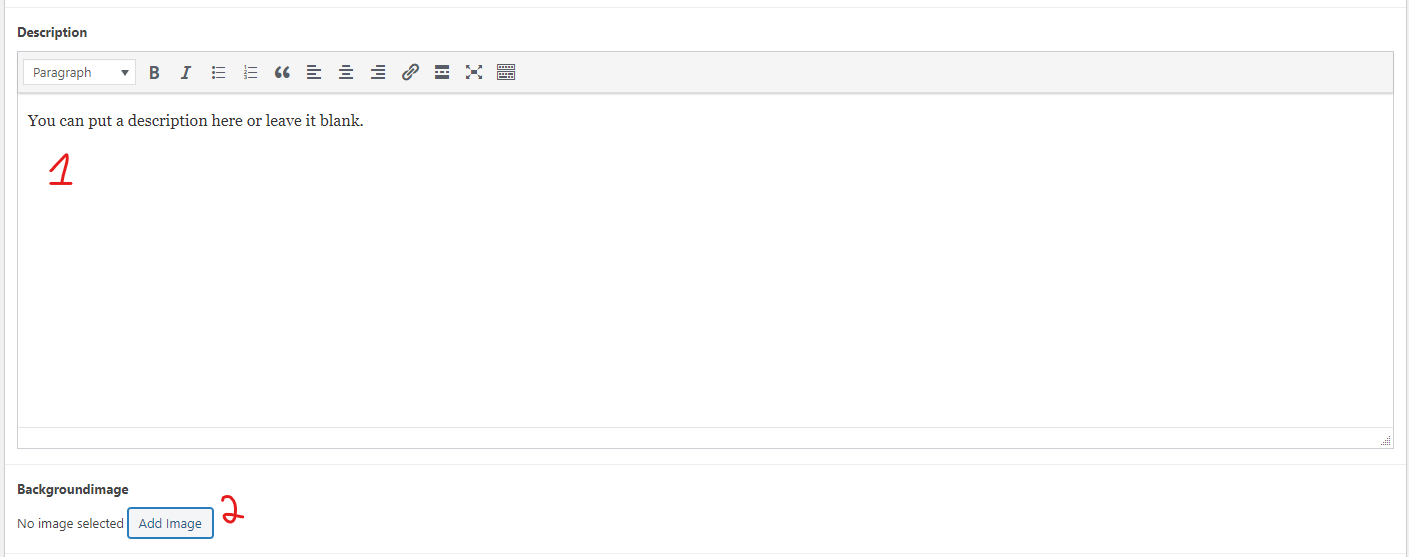
Si lo desea, puede agregar una descripción o dejarla en blanco (1) Este es un editor WYSIWYG estándar con la opción habitual para editar su texto. También puede seleccionar una imagen de fondo para su página de destino (2). Tenga en cuenta que, dependiendo de la opción de diseño, la imagen debe tener diferentes dimensiones. Si su página no tiene protección con contraseña, registro o SSO, puede dejar esas partes en blanco.
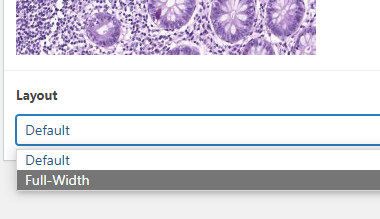
Puede elegir entre el diseño de pantalla dividida predeterminado(1) o el diseño de ancho completo(2). Para la configuración predeterminada, su imagen de fondo debe ser de 1000x1200 píxeles para el ancho completo, hágala 2000x1200 píxeles.
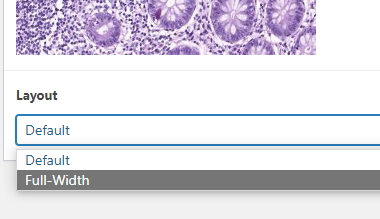
Puedes elegir entre la pantalla dividida predeterminada (1) o el diseño de ancho completo (2). Para la configuración predeterminada, la imagen de fondo debe ser de 1000 x 1200 píxeles; para el diseño de ancho completo, elija 2000 x 1200 píxeles.
Este es un ejemplo de cómo se verá la vista predeterminada:
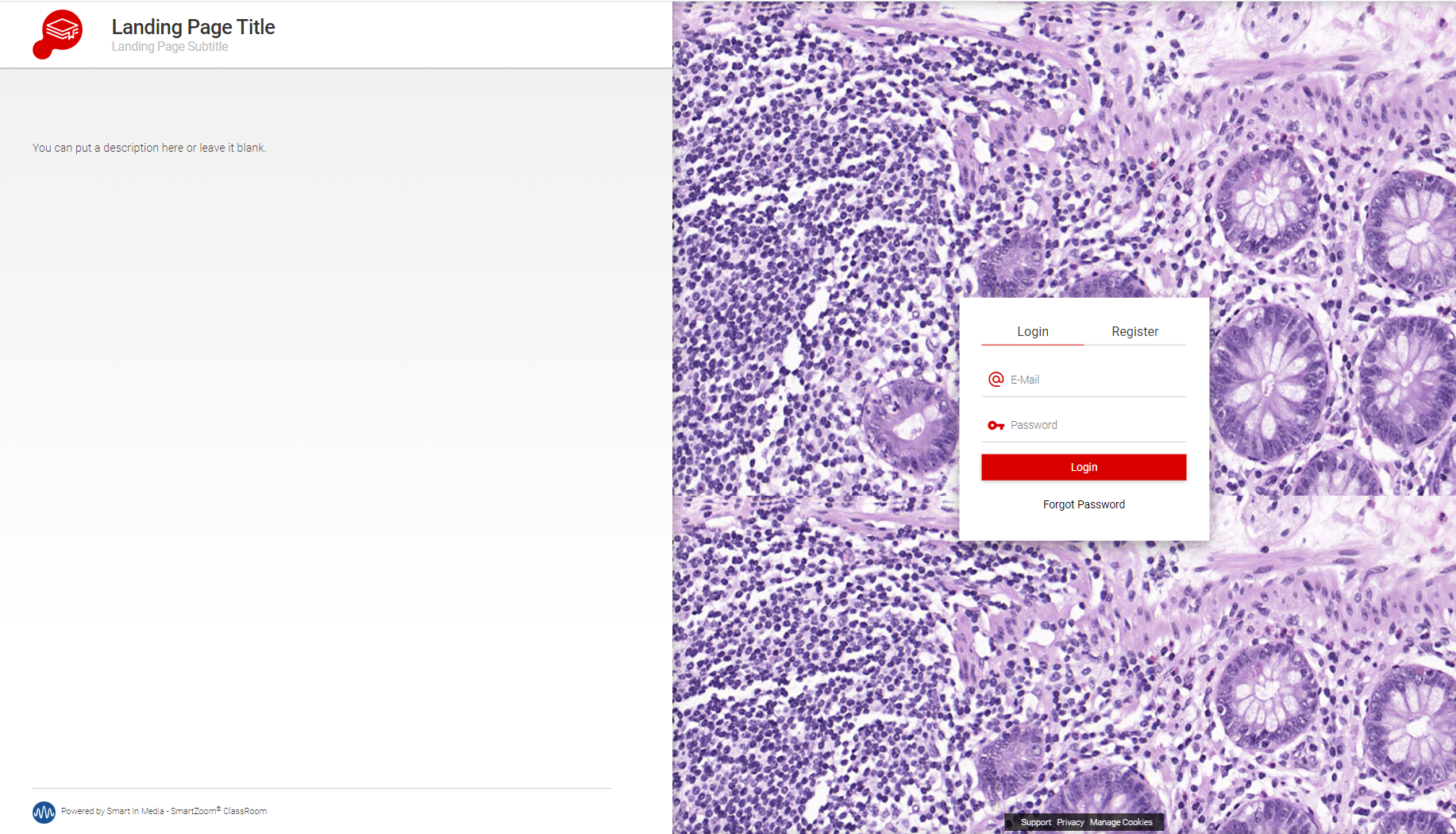
y este es un ejemplo de cómo se verá la vista de ancho completo
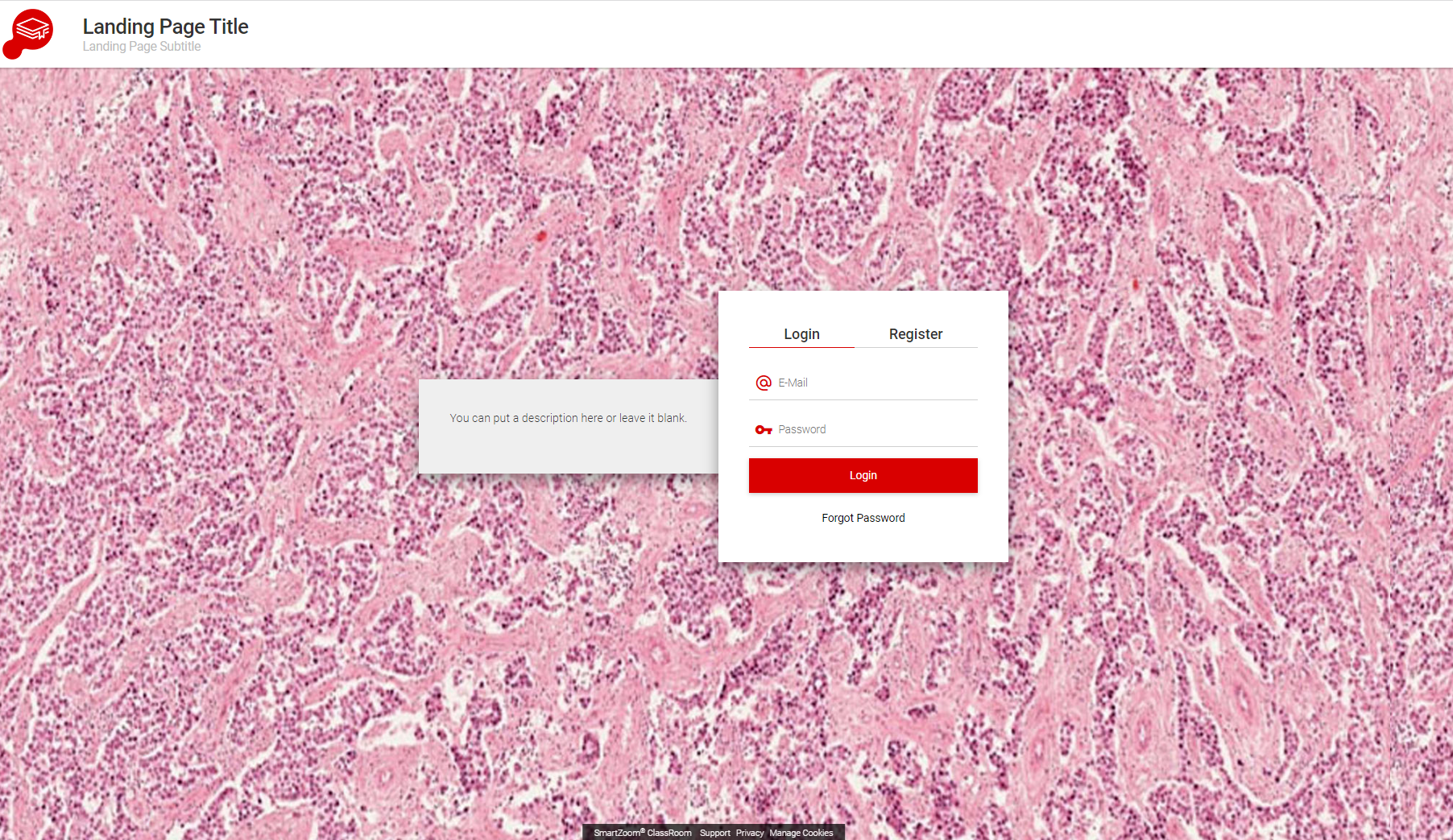
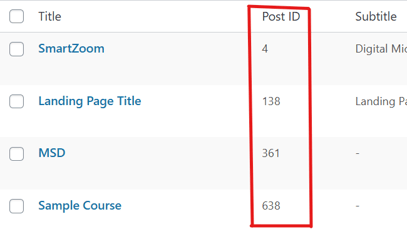
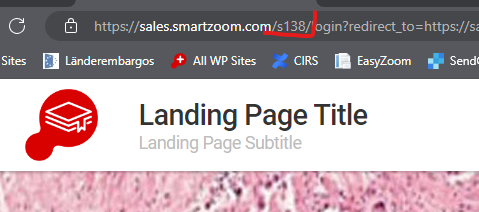
Su plataforma tiene una página de destino predeterminada. Esta es la página que verá al ingresar "yourplattform.smartzoom.com" en su navegador. Puede tener varias páginas de destino; para acceder a ellas, necesitará el enlace directo "yourplattform.smartzoom.com/sPostID".
Puede ver los PostID de su página de destino adicional en la vista general:
y allí en la barra de direcciones, puedes ver el enlace directo:
CONFIGURACIÓN DE ACCESO
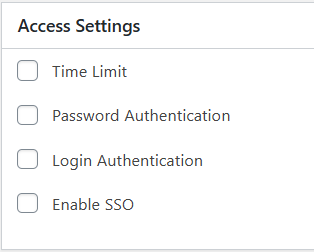
En la configuración de acceso, puedes establecer un límite de tiempo y el método de autenticación para la página de destino. Tu plataforma te entregará una página de destino predeterminada. NO elimines la página de destino predeterminada, ni establezcas un límite de tiempo ni la hagas accesible solo con contraseña, ya que esto te impedirá el acceso.
Encontrarás un desglose detallado de la configuración de acceso aquí: Configuración de acceso
CONFIGURACIÓN DE LA PLANTILLA
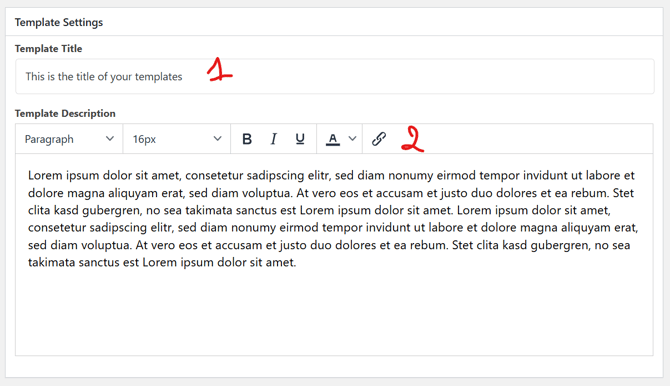
El título (1) será visible para los usuarios al acceder a la plataforma. La descripción (2) es donde puedes añadir texto a tu plantilla. Este es un editor WYSIWYG estándar con la opción habitual para editar el texto.
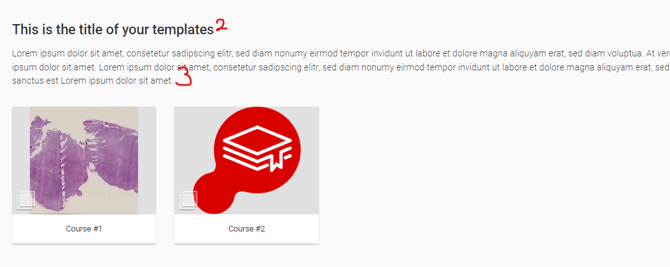
Aquí puedes ver cómo quedaría. El título (2) y la descripción (3)
Ahora en "Configuración de pantalla", puedes agregar el contenido que deseas mostrar en tu plantilla.
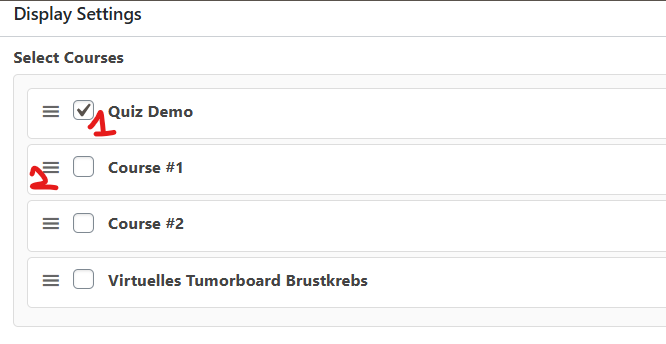
Puedes añadir un curso a tantas plantillas como quieras. Selecciona los cursos (1) que quieras que se muestren en esta página. Desmarca la casilla si quieres eliminar un curso. Usa el icono de menú (2) para arrastrar y soltar los cursos y mostrarlos en el orden correcto.
Una vez añadidos los cursos, puedes configurar el estilo de tu plantilla.
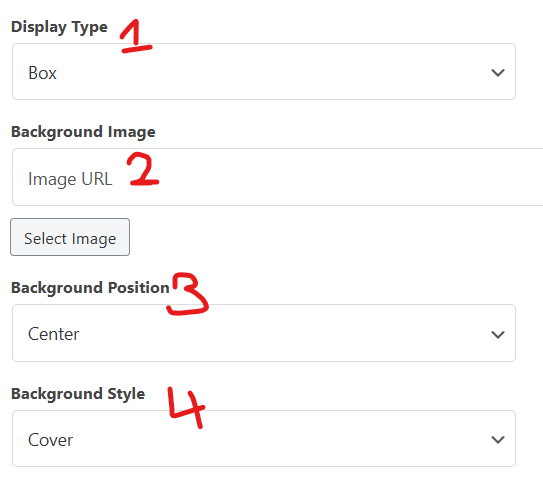
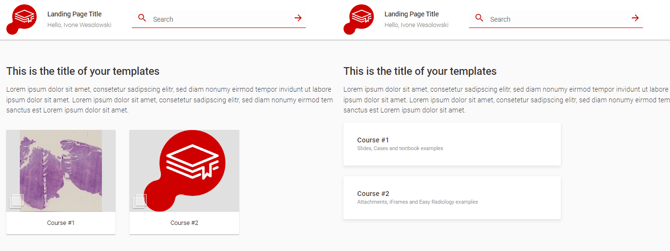
Puede elegir entre "caja" o "lista", en el Estilo de visualización (1):
Estilo de Caja Estilo Lista
Puedes añadir una imagen de fondo a tu plantilla (2). Este archivo debe tener 2000 x 1200 píxeles.
Puedes configurar la posición del fondo (3) y el estilo del fondo (4).
No olvides guardar los cambios.
 o
o