![sim.png]](https://kb.smartinmedia.com/hs-fs/hubfs/sim.png?height=40&name=sim.png)
Restricciones
Límite de tiempo: Puede predeterminar cuánto tiempo pueden los usuarios acceder a su página. Por ejemplo, si desea que su página solo esté visible durante un semestre, o si tiene un curso que no debe estar accesible una vez que comience el examen.
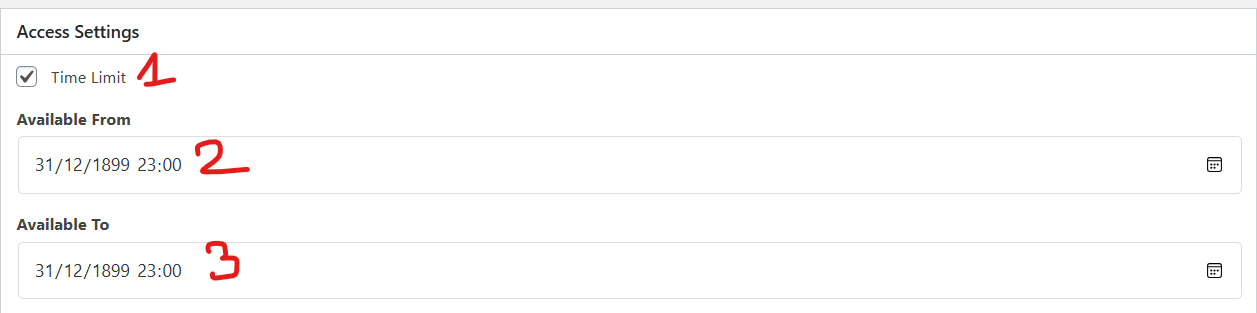
Para usar el límite de tiempo, seleccione el botón de "límite de tiempo" (1) y luego seleccione una fecha y hora de inicio (2), así como una fecha y hora de finalización (3).
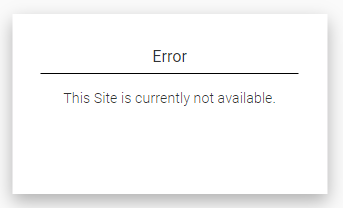
Si alguien intenta acceder a la página fuera del tiempo establecido, verá este mensaje de error:
Autenticación
Hay cuatro maneras de acceder a la plataforma: puede dejarla completamente abierta, protegerla con contraseña, requerir registro o implementar el inicio de sesión único (SSO).
1. Página abierta: la página de destino está abierta y accesible para todos los que quieran visitarla. Las personas que acceden al sitio tienen el rol de usuario Invitado. Puede obtener más información sobre los diferentes roles aquí: "Roles de usuario de SmartZoom".
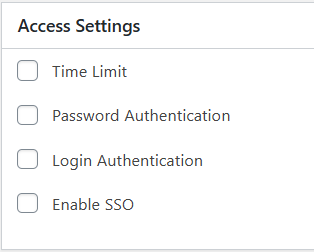
Para dejar la página abierta, simplemente desmarque todas las casillas (1,2,3,4)
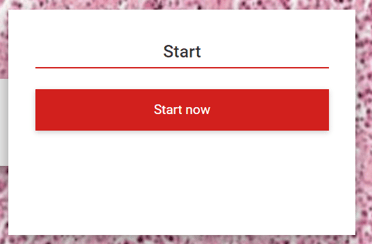
Al dejar la página abierta, el usuario podrá ver el contenido inmediatamente:
2. Protegido con contraseña: establece una contraseña y todos los usuarios con esa contraseña podrán acceder a la página nuevamente con el rol de usuario Invitado.
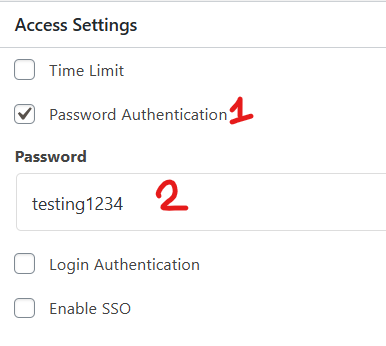
Para usar la protección con contraseña, marca la casilla de autenticación (1), y establece la contraseña que prefieras (2).
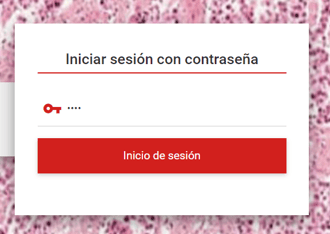
Los usuarios que accedan a la página deberán ingresar primero la contraseña para acceder al contenido.
3. Registro: El usuario debe crear una cuenta para acceder a la página; para ello, necesita una dirección de correo electrónico válida. Una vez creada y confirmada la cuenta, podrá iniciar sesión en el sitio. Por defecto, tendrá el rol de estudiante. Puede obtener más información sobre los diferentes roles aquí "Roles de usuario de SmartZoom".
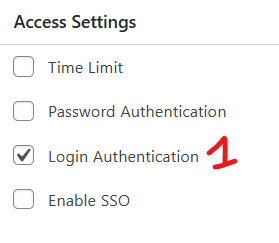
Para utilizar el registro, activa la casilla de autenticación (1):
Los usuarios que lleguen a la página deberán iniciar sesión primero para acceder al contenido. Vea cómo registrarse aquí "Registrar cuenta de usuario de SmartZoom".
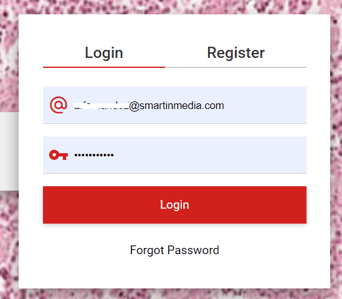
Hay diferentes formas de restringir el registro, como un filtro de dominio o la aprobación manual. Puede leer más sobre ellas aquí "Restricciones de registro".
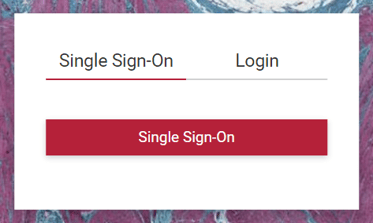
4. SSO (inicio de sesión único): si su organización utiliza SSO, también se puede implementar en SmartZoom; comuníquese con el soporte técnico para esta función.